Latest Post

Tampilkan postingan dengan label Blog. Tampilkan semua postingan

Cara Menambah Flash Fortex pada Blogger

Written By Saw on Jumat, 20 Juli 2012 | 01.46

Sebenarnya cara ini tidaklah sulit, hampir sama seperti menambahkan widgetlainnya ke dalam blog. namun yang menjadi kendala mungkin cara pembuatannya. betul ga sob? nah disini saya akan memberikan panduan mudah membuat flashvortex.

  • Setelah itu silakan pilih konten flash yang anda ingin kan. terdapat banyak pilihan, mulai dari menu, icon, button, huruf, sampai banner. tiap bulan flashvortex selalu ada penambahan produk baru sehingga semakin menambah keanekaragaman. sebagai contoh disini saya akan membuat disain banner.
  • Silakan anda pilih disain banner
  • Selajutnya silakan anda pilih disain banner yang anda suka

  • Selanjutnya silakan isi formulir yang disedikan, formulir itu berupa tulis-tulisan yang akan di tampilkan. Terdiri atas 4-5 kotak alenia, yang artinya 4 buah kalimat yang kan di munculkan oleh banner anda nanti (jumlah kotak text alenie tergantung jenis banner yang anda pilih).
  •  Setelah anda selesai mengisi formulir di atas, silakan isi form selanjutnya, pada link open when clicked isi dengan pengalan alamat artikel anda. contoh : 2010/05/blog-tutorial_22.html

  • Nanti akan muncul tampilan di atas ini sob.
  • Setelah di Generate Animation
  • Tunggu sebantar sampai nanti masuk halaman baru
  • Setelah itu copy kodenya pada kolom easy installation 
 Selanjutnya :
  1. Silakan login ke blogger anda,
  2. Pilih Edit Template/tata letak,
  3. Tambah widget baru
  4. Pilih HTML/Javascript
  5. Sekarang Pastekan kode yang telah anda copy tadi.
  6. Simpan dan lihat hasilnya
Hasil :
gambar bukan dalam bentuk flash, agar mempercepat load page ini, jika ingin lihat hasilnya silakan kunjungi blog http://kocomon.blogspot.com semoga tutorial cara menambah flashfortex pada blogger ini bisa membatu masalah anda.

Selamat mencoba

Cara Mudah Membuat Script Iklan Banner di Blogspot

Membuat script iklan banner itu terdapat macamacam cara. bisa dengan mengunakan java script juga bisa dengan bantuan software. namun disini kang salman akan berbagai tips bagaimana cara membuat iklan banner baik dengan script maupun dengan software bahkan gabungan ke dua-duanya.

Baiklah silakan lihat contoh di bawah ini :

Kumpulan Informasi Maya

Contoh di atas adalah banner yang kang salman modifikasi, bagaimana cara membuatnya?

Perhatikan kode di bawah ini :


<a
href="http://www.kucoba.com/2010/03/informasi-pasang-iklan-advertise.html" target="_blank">
<img border="0" alt="Kumpulan Informasi Maya"
src="http://t2.gstatic.com/images?q=tbn:8hq2PGWxh4ynGM:http://i31.tinypic.com/iwhvt3.png" width="125" height="125"
 />

  • Tulisalan yang saya tandai warna merah adalah link tujuan, dimana saat banner tersebut di klik akan menuju halaman tertentu.
  • Tulisan yang berwarna orange adalah tag name gambar, dimana saat kursor diarahkan akan muncul kata "kumpulan Informasi Maya" ganti sesuai dengan selera anda misalnya pasang iklan murah.
  • Dan yang warma biru adalah alamat URL gambar, anda bisa mengantinya jika sudah punya disain sendiri. foto anda juga bisa di simpan disitu ehhehe.

* Sedangkan width="125" height="125"
* width  = ukuran lebar banner
* height = ukuran ketinggian banner
Sesuaikan dengan kebutuhan anda.

1. Silakan klik highlight all


2. login ke blogger
3. Tata letak
4. tambah widget/gedget baru
5. pilih HTML/Javascript
6. paste kode tadi
7. simpan dan lihat hasilnya

Sekian dulu ya Tipsnya semoga bermanfaat


sumber: kucoba.com

Cara Membuat Widget Recent Post dengan Slider


ilustrasi

Berikut langkah-langkahnya :
  • Masuk ke blogger
  • Buka Design/Rancangan
  • Pilih Edit HTML
  • Centang pada Expand Widget Template
  • Cari kode ]]></b:skin> (Gunakan Ctrl+F)
  • Masukkan kode berikut ini di atas kode ]]></b:skin>
  •  
  •  
  •  
<script>
function split_date(d){
var da = d.split(' ');
day = "<strong class='day'>"+da[0]+"</strong>";
month = "<strong class='month'>"+da[1].slice(0,3)+"</strong>";
document.write(day+month);
}
</script>
<link href='http://www.blogger.com/static/v1/widgets/119427095-widget_css_bundle.css' rel='stylesheet' type='text/css'/>
<!-- Jquery library -->
<script src='http://www.google.com/jsapi?autoload=%7B%22modules%22+%3A+%5B%7B%22name%22+%3A+%22jquery%22%2C%22version%22+%3A+%221.4.2%22%7D%5D%7D' type='text/javascript'></script>
<!-- End Jquery library -->
<script src='http://ajax.googleapis.com/ajax/libs/jquery/1.3.2/jquery.min.js' type='text/javascript'></script>
  • Simpan Template

Langkah 2
  • Lalu, Pilih rancangan, 
  • Pilih Add A Gadget  >> Javascript/HTML
  • Masukkan kode berikut ke dalamnya,


<style type="text/css">
#rp_plus_img{height:212px;overflow:hidden;border:solid 0px #585858;padding:6px 10px 14px 5px;}
#rp_plus_img ul{list-style-type:none;margin:0;padding:0}
#rp_plus_img li{border:0; margin:0; padding:0; list-style:none;}
#rp_plus_img li{height:60px;padding:5px;list-style:none;}
#rp_plus_img a{color:#FFF;}
#rp_plus_img .news-title{display:block;font-weight:bold !important;margin-bottom:4px;font-size:11px;}
#rp_plus_img .news-text{display:block;font-size:11px;font-weight:normal !important;color:#DEDEDE;text-align:justify;}
#rp_plus_img img{float:left;margin-right:14px;padding:4px;border:solid 1px #585858;width:55px;height:55px;}
</style>
<script type="text/javascript" src="http://sodiycxacun.googlecode.com/files/rpplusimgnt-v1.js"></script>
<script type="text/javascript">
var speed = 400;
var pause = 2500;
$(document).ready(function(){
rpnewsticker();
interval = setInterval(rpnewsticker, pause);
});
</script>
<ul id="rp_plus_img">
<script style="text/javascript">
var numposts = 10;
var numchars = 75;
</script>
<script src="/feeds/posts/default?orderby=published&alt=json-in-script&callback=rpthumbnt"></script>
  • Simpan dan lihatlah hasilnya
Semoga Bermanfaat Yaaaaaaaaaaaaaaaaa,.,.

Membuat Iklan Menempel Di Atas Seperti Vivanews, dan Kapanlagi

klik untuk zoom
Berikut sedikit berbagi tips menampilkan iklan melayang 
Mau tau cara membuatnya?
1. Login ke Blogger
2. Pilih Rancangan
3. Klik Edit HTML
4. Selanjutnya Coba Anda cari kode <div id='outer-wrapper'>


Jika sudah ketemu tambahkan kode ini di bawahnya :


<div style='display:scroll; top:0px;position:fixed;'>
<!-- Start Kode -->
<a href='http://www.kucoba.com/2011/08/jasa-pembuatan-banner-iklan-profesional.html'><img alt='usaha berhasil' border='0' height='54' src='http://i1111.photobucket.com/albums/h465/asistenikopin/JasaBuatIklanBanner.gif' width='972'/></a><!-- End Kode -->
</div>


Ket:
angka yang warna biru adalah lebar iklan dan ketinggian banner iklan.
Nah jika sudah selesai Save tamplate dan lihat hasilnya.

Cara Membuat Komentar Facebook Di Blog Dengan Cara Sederhana.

Written By Saw on Kamis, 19 Juli 2012 | 23.03

memasang komentar fb di blog bisa dibilang susah,.,.bisa juga dibilang gampang,.,jejeje,.,ayo pilih mana,.,.Tuan rumah Saw' House sedikit berbagi tips dengan Anda dan membuat memasang komentar fb sangan mudah dan cepat. Dengan cara yang sederhana blog Anda dapat memiliki komentar fb seperti yang berada di kucoba.com ini.

Cara Membuat Komentar Facebook Di Blog

Mau tau caranya??
1. Login Blogger
2. Pilih Rancangan
3. EDIT HTML
4. Centang tulisan Expend Widget
5. Car kode yang mirip di ibawah ini :

</b:includable>
<b:includable id='status-message'>
<b:if cond='data:navMessage'>
<div>
</div>
<div style='clear: both;'/>
</b:if>
</b:includable>
<b:includable id='comment-form' var='post'>
<div class='comment-form-block'>


Jika sudah ketemu tambahkan kode komentar fb ini di attas </b:includable> :
<b:if cond='data:blog.pageType == &quot;item&quot;'> <div id='fb-root'/>
<script src=' http://connect.facebook.net/en_US/all.js#appId=323420961010532&amp;xfbml=1'/>
<fb:comments expr:href='data:post.url' num_posts='2' width='477'/>
</b:if> 


Hasilnya seperti ini sob :
<b:if cond='data:blog.pageType == &quot;item&quot;'> <div id='fb-root'/><script src=' http://connect.facebook.net/en_US/all.js#appId=xfbml=1'/><fb:comments expr:href='data:post.url' num_posts='2' width='477'/></b:if></b:includable><b:includable id='status-message'>
<b:if cond='data:navMessage'>
<div>
</div>
<div style='clear: both;'/>
</b:if>
</b:includable>
<b:includable id='comment-form' var='post'>
<div class='comment-form-block'>

Selamat Mencoba Semoga bermanfaat.

Membuat Iklan Bersampingan Dengan Logo Blog


Sebagai Demo bisa melihat gambar ini atau melihat langsung di header.


Nah untuk membuat itu caranya cukup mudah.

Langkah 1
1. Login Ke Blogger > Rancangan > Edit HTML > Kemudian cari kode #header-wrapper

Jika sudah ketemu akan ada kode #header di bawahnya. hapus semua kode #header dan gantikan dengan yang baru ini :


#header{background:transparant;float:left;width:179px;padding-top:15px;margin-left:7px;text-align:left;color:#f2f2f2}
#header2{float:right;margin-right:7px;width:728px;background:url(https://blogger.googleusercontent.com/img/b/R29vZ2xl/AVvXsEjufqT2mSd0ZItWl9OTGOn9QMaiWFBt-hlt_I_skMhMhYf3s4l00NtqMnbso2fChkjII4J8IFgDpG9UpSTEYZciskg_nsaI3lW8CDFGYnF8vg46ETn3drXzjyiXTreMcxIXkgvwqRGFSzA/s1600/Advertisement+728x90.jpg) no-repeat;height:90px;margin-bottom:4px;margin-top:4px;}
#header h1{line-height:1em;text-transform:uppercase;letter-spacing:.01em;font:bold 30px Georgia, Serif;margin:0 auto;padding:0 auto}
#header a{color:#666;text-decoration:none}
#header a:hover{color:#666}
#header .description{max-width:100%;text-transform:none;letter-spacing:.01em;line-height:1.2em;font:normal 13px Arial;color:#999;margin:0 auto;padding:0 1px 5px}
#header img{margin:auto}


Langkah 2

Cari kode <div id=header-wrapper'> bila sudah ketemu buatlah susunannya seperti kode di bawah ini :
<div id='header-wrapper'>
      <b:section class='header' id='header' maxwidgets='1' showaddelement='no'>
<b:widget id='Header1' locked='true' title='' type='Header'/>
</b:section>
 <b:section class='header' id='header2' maxwidgets='2' showaddelement='yes'>
</b:section>
<div style='clear:both;'/>
</div><!-- end header-wrapper -->

Setelah selesai Save template. Sehingga dengan ini kita sudah berhasil membuat elemen baru di sebelah logo blog.

Jika langkah-langkah di atas sudah berhasil, kita masuk ke langkah ke 3 yaitu memasang iklan.

Buka rancangan, saat Anda mebuka rancangan maka akan ada penambahan elemen halaman baru di header sebelah logo. fotonya kurang lebih seperti ini :

menambah elemen baru di header sebelah logo blog

Selanjutnya Anda tinggal menambah widget baru > pilih HTML/Javascript
setelah itu masukan kode iklan untuk zona header
Simpan dan kemudian lihat hasilnya.

Semoga tutorial ini bermanfaat. Selamat mencoba..

*) Tutorial ini hanya berlaku bagi mereka yang menggunakan template costom atau bukan bawaan asli dari blogger. Di butuhkan sedikit ketelitian dalam penambahan elemen baru ini. Tidak semua template blog memiliki nama kode yang sama, jadi walaupaun namanya berbeda Anda harus mengenal baik nama-nama dari kode di template mulai dari header, body, footer dll.

Bikin Spoiler Di Blogger (Spoiler Script)

Written By Saw on Kamis, 07 Juni 2012 | 01.57


Cara Bikin Spoiler Di Blogger (Spoiler Script) 
 
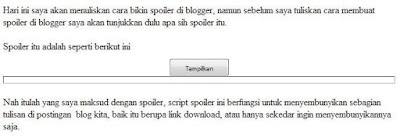
Hari ini saya akan menuliskan cara bikin spoiler di blogger, spoiler bisa anda gunakan untuk menyembunyikan sebaigian artikel yang terlalu panjang, link download, dsb.

Nah itulah yang saya maksud dengan spoiler, script spoiler ini berfungsi untuk menyembunyikan sebagian tulisan di postingan  blog kita, baik itu berupa link download, atau hanya sekedar ingin menyembunyikan tulisan saja.

Biasanya spoiler banyak digunakan di forum-forum

Next ...
Cara Membuat Spoiler Di Blogger
  1. Login ke blogger
  2. klik add new post (buat artikel baru) kemudian isi artikel teman.
Kopi semua kode berikut, kemudian masukkan ke posting atau tempat yang teman inginkan


<div style="margin-top: 5px; text-align: center;">
<input value="Show" style="margin: 0px; padding: 0px; width: 60px; 
font-size: 10px;" onclick="if 
(this.parentNode.parentNode.getElementsByTagName('div')[1].getElementsByTagName('div')[0].style.display
 != '') { 
this.parentNode.parentNode.getElementsByTagName('div')[1].getElementsByTagName('div')[0].style.display
 = ''; this.innerText = ''; this.value = 'Hide'; } else { 
this.parentNode.parentNode.getElementsByTagName('div')[1].getElementsByTagName('div')[0].style.display
 = 'none'; this.innerText = ''; this.value = 'Show'; }" 
type="button"/></div>
<div style="border: 1px inset; margin: 0px; padding: 5px;">
<div style="display: none;">Masukkan isi SPOILER Di sini</div>
</div>

Keterangan :
Ganti tulisan dengan tulisan Masukkan isi SPOILER Di sini yang anda inginkan.

Cara Membuat Postingan Blog Otomatis Masuk Ke "Facebook Fan Page" Dengan Networkedblogs

Written By Saw on Rabu, 30 Mei 2012 | 18.09

Contoh Facebook Fan Page Fachri faul Blog

Berikut adalah beberapa langkah sederhana, supaya di Facebook fan page bisa memposting otomatis menggunakan aplikasi networkedblogs :
1. Pertama buat dulu fan page nya klik disini
Cara Membuat Postingan Blog Otomatis Masuk Ke
Gambar 1
 
2. Daftar NetworkedBlogsnya klik disini dan Register blog
Cara Membuat Postingan Blog Otomatis Masuk Ke
Gambar 2


3. Kemudian isi kolom tersebut
Cara Membuat Postingan Blog Otomatis Masuk Ke
Gambar 3

4. klik yes saat ada tulisan Are you the author of 'a'?
5. Verifed networkedBlogsnya dan ada 2 cara

Cara Membuat Postingan Blog Otomatis Masuk Ke
Gammbar 4

Disini supaya lebih mudah gunakan yang kedua Use widget to verify ownership
6. instal widgetnya ke blog yang didaftarkan tadi
Cara Membuat Postingan Blog Otomatis Masuk Ke
Gambar 5

7. Klik verify widget
Cara Membuat Postingan Blog Otomatis Masuk Ke
Gambar 6

(sebelum ke langkah 8. Langkah 1-7 harus sudah beres dan ter-verify networkedblognya )

8. Klik syndication maka akan masuk ke webnya neworkedblogs dan pilih New Posts from: ke fan page nya dan add facebook target ke fan page juga
Cara Membuat Postingan Blog Otomatis Masuk Ke
Gambar 7

Cara Membuat Postingan Blog Otomatis Masuk Ke
Gambar 8


9.Selesai. untuk mengetesnya coab buat postingan baru di blognya maka akan keluar di fan page melalui networkedblogs.


sumber: http://www.fachrifaul.net

pemutar musik mp3 di blog (lebih ringan) untuk blog

Written By Saw on Sabtu, 26 Mei 2012 | 04.29

satu lagi Tip memasang musik di blog Mungkin bisa mencoba cara ini......
di sini saya menggunakan konek si flexi-net dan lancar-lancar aja tampa membuka tab baru....
Silahkan mengunjungi situs http://videokeman.com/

Cukup mudah cara memasang nya pada blog anda pilih musik anda sampai muncul seperti pada gambar...
copy code embed nya dan
masuk ke blog anda klik rancangan>>elemen halaman>>tambah gadget>> HTML/JavaScript
taruh disini. anda bisa menaruhnya pada postingan juga dengan menu edit html. 
Selamat mencoba.

Memasang Headline News Di Blog

Kali ini aku akan membahas tentang membuat headline news untuk blog. Sesuai namanya, widget headline news ini menampilkan judul serta link artikel-artikel terbaru dari blog kamu di bagian atas atau bawah blog kamu.
Kamu bisa lihat contoh gambarnya di bawah:

http://i1132.photobucket.com/albums/m571/deejayhan/headlinenews.jpg
Judul-judul artikel pada headline news tersebut bergerak, sehingga lebih menarik perhatian pembaca.
  1. Masuk ke account Blogger kamu, pilih "Layout" - "Page Elements",
  2. Klik "Add a Gadget" dan pilih "HTML/JavaScript",
  3. Tidak usah diberi judul, kemudian copy-paste kode di bawah ini:
     
    <script type="text/javascript">
     var hn_url_blog = "http://BLOGKAMU.blogspot.com";
     var hn_jumlah_post = 5;
     var hn_warna_latar = "#EEEEEE";
     var hn_warna_garis = "#000000";
     var hn_posisi = "top";
     var hn_tampilkan_judul = true;
     var hn_backlink = true;
    </script>
    <script src="https://sites.google.com/site/httpwwwdeejayhanblogspotcom/download/headlinenews.js">
    </script>
    
    
  4. Berikut adalah penjelasan tentang variabel-variabel di atas:

    • hn_url_blog adalah URL blog kamu (widget ini hanya untuk pengguna blogger).
    • hn_jumlah_post adalah jumlah judul artikel yang ingin kamu tampilkan pada headline news.
    • hn_warna_latar adalah kode warna untuk latar belakang headline news.
    • hn_warna_garis adalah kode warna untuk garis bingkai/border headline news.
    • hn_posisi menentukan posisi headline news kamu apakah di atas ("top") atau di bawah ("bottom"),
    • hn_tampilkan_judul bernilai true kalau kamu ingin menampilkan tulisan "Headline news of BLOGKAMU" di bagian kiri dan bernilai false jika tidak ingin menampilkannya,
    • hn_backlink bernilai true kalau kamu ingin menampilkan backlink ke blog ini dan false jika tidak.
Selamat mencoba dan semoga bermanfaat! :D


sumber:http://membuatblog-seo.blogspot.com

Saw's House